Minggu, 07 Mei 2017

Artikel Multimedia

Sejarah Multimedia
Istilah Multimedia berawal dari theater, bukan computer. Pertunjukan yang memanfaatkan lebih dari satu media seringkali disebut pertunjukan multimedia. Dimana pertunjukan multimedia mencakup monitor video, synthesized band dankarya seni manusia sebagai bagian dari pertunjukan. Sistem multimedia dimulai padaakhir 1980-an dengan diperkenalkannya  Hypercard  oleh Apple pada tahun 1987 dan pengumuman oleh IBM pada tahun 1989 mengenai perangkat lunak Audio Visual Connection (AVC) dan video adapter card bagi PS/2. Sejak permulaan tersebut, hampir setiap pemasok perangkat keras dan lunak melompat ke multimedia. Sehingga pada tahun 1994, diperkirakan ada lebih dari 700 produk dan system multimedia di pasaran. Citra visual dapat dimasukkan ke dalam system dari paket perangkat lunak yang menyatukan digital, dan dari kamera video, pita dan piringan video, dan scanner optic. Input audio dapat dimasukkan melalui microfon, pita kaset dan compact disk...
Definisi Multimedia
Multimedia adalah pemanfaatan computer untuk membuat danmenggabungkan teks, grafik, audio, gambar bergerak (video dan animasi) dengan menggabungkan teks, link dan tool yang memungkinkan pemakai melakukan navigasi, berinteraksi, berkreasi dan berkomunikasi.

Pentingnya Multimedia
Pentingnya atau Kelebihan multimedia antara lain adalah menarik indera dan menarik minat, karena merupakan gabungan antara pandangan, suara dan gerakan. Lembaga riset dan penelitian computer, yaitu Computer Technology Reseach (CTR), menyatakan bahwaorang hanya mampu mengingat 20 % dari yang dilihat dan 30 % dari yang didengar.Tetapi orang dapat mengingat 50 % dari apa yang dilihat dan di dengar dan 30 % dariyang di lihat, di dengar dan dilakukan sekaligus. Maka multimedia sangatlah efektif.Multimedia menjadi tool yang ampuh untuk pengajaran dan pendidikan serta untuk meraih keunggulan bersaing perusahaan.

Perkembangan Multimedia
Morgan Stanley menyebutkan bahwa untuk mencapai 50 juta penduduk Amerika radio membutuhkan waktu 38 tahun, televisi membutuhkan 13 tahun, TVkabel membutuhkan waktu 10 tahun dan internet membutuhkan waktu 5 tahun.Perkembangan multimedia mengikuti perkembangan internet, maka multimediamerupakan pasar yang pertumbuhannya tercepat di dunia saat ini.

Komponen Multimedia
Menurut James A. Senn, multimedia terbagi dalam beberapa element-element multimedia, seperti yang rerlihat dalam gambar dibawah ini :

Teks
Bentuk data multimedia yang paling mudah disimpan dan dikendalikan adalah teks. Teks dapat membentuk kata, surat atau narasi dalam multimedia yang menyajikan bahasa. Kebutuhan teks bergantung kepada penggunaan aplikasi multimedia.

Image (grafik)
Alasan untuk menggunakan gambar dalam presentasi atau publikasi multimedia adalah karena lebih menarik perhatian dan dapat mengurangi kebosanan dibandingkan dengan teks. Gambar dapat meringkas menyajikan data yang kompleks dengan cara yang baru dan lebih berguna. Gambar juga dapat berfungsi sebagai ikon, yang bila dipadukan dengan teks, merupakan opsi yang bisa dipilih.

Bunyi (audio)
PC multimedia tanpa bunyi hanya disebut unimedia, bukan multimedia. Bunyi dapat ditambahkan dalam multimedia melalui suara, musik dan efek-efek suara. Seperti halnya grafis, dapat membeli ataupun menciptakan sendiri.

Video
Video menyediakan sumberdaya yang kaya dan hidup bagi aplikasi multimedia.

Animasi
Dalam multimedia, animasi merupakan penggunaan komputer untuk menciptakan gerak pada layer.

Virtual Reality
Virtual reality merupakan penggunaan multimedia untuk penerapan secara langsung.

Software Multimedia
1.  Viewing         : Untuk melihat hasil pemgolahan multimedia (Winamp, power DVD).
2. Capturing       : Untuk mendapatkan hasil rekaman yang didapat melalui multimedia (software scanner, capture, camdig)
3.  Editing          : Untuk mengolah bahan multimedia menjadi sebuah sajian (adobe).
4. Authoring       : Software Multimedia untuk keperluan interaktif (director, flash).

Multimedia juga sangat membantu dalam kegiatan belajar, selain dalam membantu kegiatan promosi, dimana belajar mengajar merupakan hal yang patut di perhatikan dalam meningkatkan sumberdaya manusia. Dengan meningkatnya sumber daya manusia maka suatu negara dapat di katakan telah maju, dengan adanya multi media system belajar mengajar dapat efektif dan efesien sehingga dengan adanya multimedia belajar dapat berinteraktif.

Sabtu, 12 November 2016

Multimeter Digital

Pengertian,Fungsi Multimeter Analog dan Digital


Berdasarkan pembacaan hasil ukurnya, multimeter ada dua jenis yaitu:


  1. Multimeter Analog, yaitu multimeter yang pembacaan hasil ukurnya menggunakan penunjuk jarum..

  1. Multimeter Digital, yaitu multimeter yang pembacaan hasil  ukurnya berupa digit angka.

Fungsi Multimeter :

  1. Mengukur tegangan DC
  2. Mengukur tegangan AC
  3. Mengukur kuat arus DC
  4. Mengukur nilai hambatan sebuah resistor
  5. Mengecek hubung-singkat / koneksi
  6. Mengecek transistor
  7. Mengecek kapasitor elektrolit
  8. Mengecek dioda, led dan dioda zener
  9. Mengecek induktor
  10. Mengukur HFE transistor (type tertentu)
  11. Mengukur suhu (type tertentu)
A. Cara Menggunakan Multimeter Analog

  1. Untuk memulai setiap pengukuran, hendaknya jarum menunjukkan angka nol apabila kedua penjoloknya dihubungkan. Putarlah penala mekanik apabila jarum belum tepat pada angka nol (0).
  2. Putarlah sakelar pemilih ke arah besaran yang akan diukur, misalnya ke arah DC mA apabila akan mengukur arus DC, ke arah AC V untuk mengukur tegangan AC, dan ke arah DC V untuk mengukur tegangan DC.
  3. Untuk mengukur tahanan (resistor), sakelar pemilih diarahkan ke sekala ohm dan nolkan dahulu dengan menggabungkan probe positif dan negatif. Apabila belum menunjukkan angka nol cocokkan dengan memutar ADJ Ohm.
  4. Sambungkan penjolok warna merah ke jolok positif dan penjolok warna hidam ke jolok negatif.
  5. Untuk pengukuran besaran DC, jangan sampai terbalik kutub positif dan negatifnya karena bisa menyebabkan alat ukurnya rusak.
B. Cara Menggunakan Multimeter Digital

Cara menggunakannya sama dengan multimeter analog, hanya lebih sederhana dan lebih cermat dalam penunjukan hasil ukurannya karena menggunakan display 4 digit sehingga mudah membaca dan memakainya.

  1. Putar sakelar pemilih  pada posisi skala yang kita butuhkan setelah alat ukur siap dipakai.
  2. Hubungkan probenya ke komponen yang akan kita ukur setelah disambungkan dengan alat ukur.
  3. Catat angka yang tertera pada multimeter digital.
  4. Penyambungan probe tidak lagi menjadi prinsip sekalipun probenya terpasang terbalik karena display dapat memberitahu.
a) Mengukur tegangan DC

  1. Atur Selektor pada posisi DCV.
  2. Pilih skala batas ukur berdasarkan perkiraan besar tegangan yang akan di cek, jika tegangan yang di cek sekitar 12Volt maka atur posisi skala di batas ukur 50V.
  3. Untuk mengukur tegangan yang tidak diketahui besarnya maka atur batas ukur pada posisi tertinggi supaya multimeter tidak  rusak.
  4. Hubungkan atau tempelkan probe multimeter ke titik tegangan yang akan dicek, probe warna merah pada posisi (+) dan probe  warna hitam pada titik (-) tidak boleh terbalik.
  5. Baca hasil ukur pada multimeter.
b)   Mengukur tegangan AC

  1. Atur Selektor pada posisi ACV.
  2. Pilih skala batas ukur berdasarkan perkiraan besar tegangan yang akan di cek, jika tegangan yang di cek sekitar 12Volt maka atur posisi skala di batas ukur 50V.
  3. Untuk mengukur tegangan yang tidak diketahui besarnya 
  4. Hubungkan atau tempelkan probe multimeter ke titik tegangan yang akan dicek. Pemasangan probe multimeter boleh terbalik.
  5. Baca hasil ukur pada multimeter.
c)    Mengukur kuat arus DC

  1. Atur Selektor pada posisi DCA.
  2. Pilih skala batas ukur berdasarkan perkiraan besar arus yang akan di cek, misal : arus yang di cek sekitar 100mA maka atur posisi skala di batas ukur 250mA atau 500mA.
  3. Perhatikan dengan benar batas maksimal kuat arus yang mampu diukur oleh multimeter karena jika melebihi batas maka fuse (sekring) pada multimeter akan putus dan multimeter sementara tidak bisa dipakai dan fuse (sekring) harus diganti dulu.
  4. Pemasangan probe multimeter tidak sama dengan saat  pengukuran tegangan DC dan AC, karena mengukur arus berarti  kita memutus salah satu hubungan catu daya ke beban yang akan dicek arusnya, lalu menjadikan multimeter sebagai penghubung.
  5. Hubungkan probe multimeter merah pada output tegangan (+) catu daya dan probe (-) pada input tegangan (+) dari beban/rangkaian yang akan dicek pemakaian arusnya.
  6. Baca hasil ukur pada multimeter.
d)        Mengukur nilai hambatan sebuah resistor tetap

  1. Atur Selektor pada posisi Ohmmeter....
  2. Pilih skala batas ukur berdasarkan nilai resistor yang akan diukur.
  3. Batas ukur ohmmeter biasanya diawali dengan X (kali), artinya hasil penunjukkan jarum nantinya dikalikan dengan angka pengali sesuai batas ukur.
  4. Hubungkan kedua probe multimeter pada kedua ujung resistor boleh terbalik.
  5. Baca hasil ukur pada multimeter, pastikan nilai penunjukan multimeter sama dengan nilai yang ditunjukkan oleh gelang warna resistor.
e)         Mengukur nilai hambatan sebuah resistor variabel (VR)

  1. Atur Selektor pada posisi Ohmmeter.
  2. Pilih skala batas ukur berdasarkan nilai variabel resistor (VR)yang akan diukur.
  3. Batas ukur ohmmeter biasanya diawali dengan X (kali), artinya hasil penunjukkan jarum nantinya dikalikan dengan angka  pengali sesuai batas ukur.
  4. Hubungkan kedua probe multimeter pada kedua ujung resistor boleh terbalik.
  5. Sambil membaca hasil ukur pada multimeter, putar/geser posisi variabel resistor dan pastikan penunjukan jarum multimeter berubah sesuai dengan putaran VR.
f)         Mengecek hubung-singkat / koneksi

  1. Atur Selektor pada posisi Ohmmeter.
  2. Pilih skala batas ukur X 1 (kali satu).
  3. Hubungkan kedua probe multimeter pada kedua ujung kabel/terminal yang akan dicek koneksinya.
  4. Baca hasil ukur pada multimeter, semakin kecil nilai hambatan yang ditunjukkan maka semakin baik konektivitasnya.
  5. Jika jarum multimeter tidak menunjuk kemungkinan kabel atau  terminal tersebut putus.
g)        Mengecek diode

  1. Atur Selektor pada posisi Ohmmeter.
  2. ilih skala batas ukur X 1K (kali satu kilo = X 1000).
  3. Hubungkan  probe multimeter (-) pada anoda dan probe (+) pada katoda.
  4. Jika diode yang dicek berupa led maka batas ukur pada X1 dan saat dicek, led akan menyala.
  5. Jika multimeter menunjuk ke angka tertentu (biasanya sekitar  5-20K) berarti dioda baik, jika tidak menunjuk berarti dioda  rusak putus.
  6. Lepaskan kedua probe lalu hubungkan  probe multimeter (+) pada anoda dan probe (-) pada katoda.
  7. Jika jarum multimeter tidak menunjuk (tidak bergerak) berarti  dioda baik, jika bergerak berarti dioda rusak bocor tembus  katoda-anoda.
h)        Mengecek transistor NPN

  1. Atur Selektor pada posisi Ohmmeter.
  2. Pilih skala batas ukur X 1K (kali satu kilo = X 1000).
  3. Hubungkan  probe multimeter (-) pada basis dan probe (+) pada kolektor .
  4. Jika multimeter menunjuk ke angka tertentu (biasanya sekitar 5-20K) berarti transistor baik, jika tidak menunjuk berarti  transistor rusak putus B-C.
  5. Lepaskan kedua probe lalu hubungkan  probe multimeter (+)  pada basis dan probe (-) pada kolektor.
  6. Jika jarum multimeter tidak menunjuk (tidak bergerak) berarti transistor baik, jika bergerak berarti transistor rusak bocor tembus B-C.
  7. Hubungkan  probe multimeter (-) pada basis dan probe (+) pada emitor.
  8. Jika multimeter menunjuk ke angka tertentu (biasanya sekitar  5-20K) berarti transistor baik, jika tidak menunjuk berarti  transistor rusak putus B-E.
  9. Lepaskan kedua probe lalu hubungkan  probe multimeter (+) pada basis dan probe (-) pada emitor.
  10. Jika jarum multimeter tidak menunjuk (tidak bergerak) berarti transistor baik, jika bergerak berarti transistor rusak bocor tembus B-E.
  11. Hubungkan  probe multimeter (+) pada emitor dan probe (-) pada kolektor.
  12. Jika jarum multimeter tidak menunjuk (tidak bergerak) berarti transistor baik, jika bergerak berarti transistor rusak bocor tembus C-E.
Note : pengecekan probe multimeter (-) pada emitor dan probe (+) padakolektor tidak diperlukan.

i) Mengecek transistor PNP

  1. Atur Selektor pada posisi Ohmmeter.
  2. Pilih skala batas ukur X 1K (kali satu kilo = X 1000).
  3. Hubungkan  probe multimeter (+) pada basis dan probe (-) pada kolektor.
  4. Jika multimeter menunjuk ke angka tertentu (biasanya sekitar 5-20K) berarti transistor baik, jika tidak menunjuk berarti transistor rusak putus B-C.
  5. Lepaskan kedua probe lalu hubungkan  probe multimeter (-) pada basis dan probe (+) pada kolektor.
  6. Jika jarum multimeter tidak menunjuk (tidak bergerak) berarti transistor baik, jika bergerak berarti transistor rusak bocor tembus B-C.
  7. Hubungkan  probe multimeter (+) pada basis dan probe (-) pada emitor.
  8. Jika multimeter menunjuk ke angka tertentu (biasanya sekitar 5-20K) berarti transistor baik, jika tidak menunjuk berarti transistor rusak putus B-E.
  9. Lepaskan kedua probe lalu hubungkan  probe multimeter (-) pada basis dan probe (+) pada emitor.
  10. Jika jarum multimeter tidak menunjuk (tidak bergerak) berarti transistor baik, jika bergerak berarti transistor rusak bocor tembus B-E.
  11. Hubungkan  probe multimeter (-) pada emitor dan probe (+) pada kolektor.
  12. Jika jarum multimeter tidak menunjuk (tidak bergerak) berarti transistor baik, jika bergerak berarti transistor rusak bocor tembus C-E.
Note : pengecekan probe multimeter (+) pada emitor dan probe (-) pada kolektor tidak diperlukan.

j) Mengecek Kapasitor Elektrolit (Elko).

  1. Atur Selektor pada posisi Ohmmeter..
  2. Pilih skala batas ukur X 1 untuk nilai elko diatas 1000uF, X 10 untuk untuk nilai elko diatas 100uF-1000uF, X 100 untuk nilai elko 10uF-100uF dan X 1K untuk nilai elko dibawah 10uF.
  3. Hubungkan  probe multimeter (-) pada kaki (+) elko dan probe (+) pada kaki (-) elko.
  4. Pastikan jarum multimeter bergerak kekanan sampai nilai tertentu (tergantung nilai elko) lalu kembali ke posisi semula.
  5. Jika jarum bergerak dan tidak kembali maka dipastikan elko bocor.
  6. Jika jarum tidak bergerak maka elko kering / tidak menghantar.

Peralatan Perakitan Komputer

Persiapan Peralatan yang Dibutuhkan Untuk Merakit KomputerPersiapan yang baik akan memudahkan dalam perakitan komputer serta menghindari permasalahan yang mungkin timbul.Hal yang terkait dalam persiapan meliputi: 

           1. Penentuan Konfigurasi Komputer 
Konfigurasi komputer berkait dengan penentuan jenis komponen dan fitur dari komputer serta bagaimana seluruh komponen dapat bekerja sebagai sebuah sistem komputer sesuai keinginan kita.Penentuan komponen dimulai dari jenis prosessor, motherboard, lalu komponen lainnya. Faktor kesesuaian atau kompatibilitas dari komponen terhadap motherboard harus diperhatikan, karena setiap jenis motherboard mendukung jenis prosessor, modul memori, port dan I/O bus yang berbeda-beda.

2. Persiapan Komponen dan Perlengkapan

Komponen komputer beserta perlengkapan untukperakitan dipersiapkan untuk perakitan dipersiapkan lebih dulu untuk memudahkan perakitan. Perlengkapan yang disiapkan terdiri dari: Komponen komputer, Kelengkapan komponen seperti kabel, sekerup, jumper, baut dan sebagainya, Buku manual dan referensi dari komponen, Alat bantu berupa obeng pipih dan philips,Software sistem operasi, device driver dan program aplikasi. Buku manual diperlukan sebagai rujukan untuk mengatahui diagram posisi dari elemen koneksi (konektor, port dan slot) dan elemen konfigurasi (jumper dan switch) beserta cara setting jumper dan switch yang sesuai untuk komputer yang dirakit.Diskette atau CD Software diperlukan untuk menginstall Sistem Operasi, device driver dari piranti, dan program aplikasi pada komputer yang selesai dirakit.
Adapun Peralatan yang dibutuhkan untuk merakit komputer, adalah :
·         Obeng Plus (+)
·         Obeng Minus (-)
·         Tang Lancip (Capit Buaya)
·         Multimeter / Multitester (Untuk pengukuran tegangan)
·         Pinset (Untuk pencabut jumper)
·         Gelang Anti Statik

Bentuk-bentuk konektor power supply

Jenis-Jenis Konektor Pada Power Supply


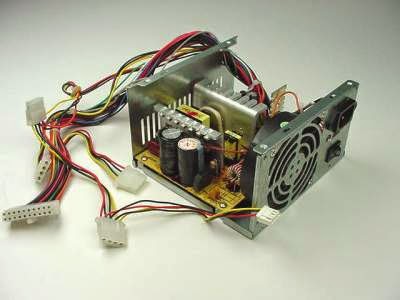
Jenis-Jenis Konektor Pada Power Supply – Power supply adalah perangkat keras berupa kotak yang biasa ada pada bagian belakang casing. Saat ini power supply yang sering digunakan adalah power supply jenis ATX. Seperti yang sudah saya jelaskan pada artikel tentang pengertian serta jenis-jenis power supply.
Power Supply ATX merupakan power supply yang mulai digunakan pada komputer generasi PIII sampai sekarang. Power Supply ATX dilengkapi dengan power switch atau biasa disebut dengan autoshutdown, maksudnya adalah komputer dapat langsung dimatikan dengan menekan perintah shutdown pada system operasi tanpa menekan tombol off pada casing.
Jenis-Jenis Konektor Pada Power Supply
Source image: howstuffworks.com
Power Supply ATX mempunyai bermacam-macam konektor yang mempunyai nilai tegangan dan fungsi yang berbeda-beda pula. Jenis-jenis konektor yang terdapat pada Power Supply ATX adalah :
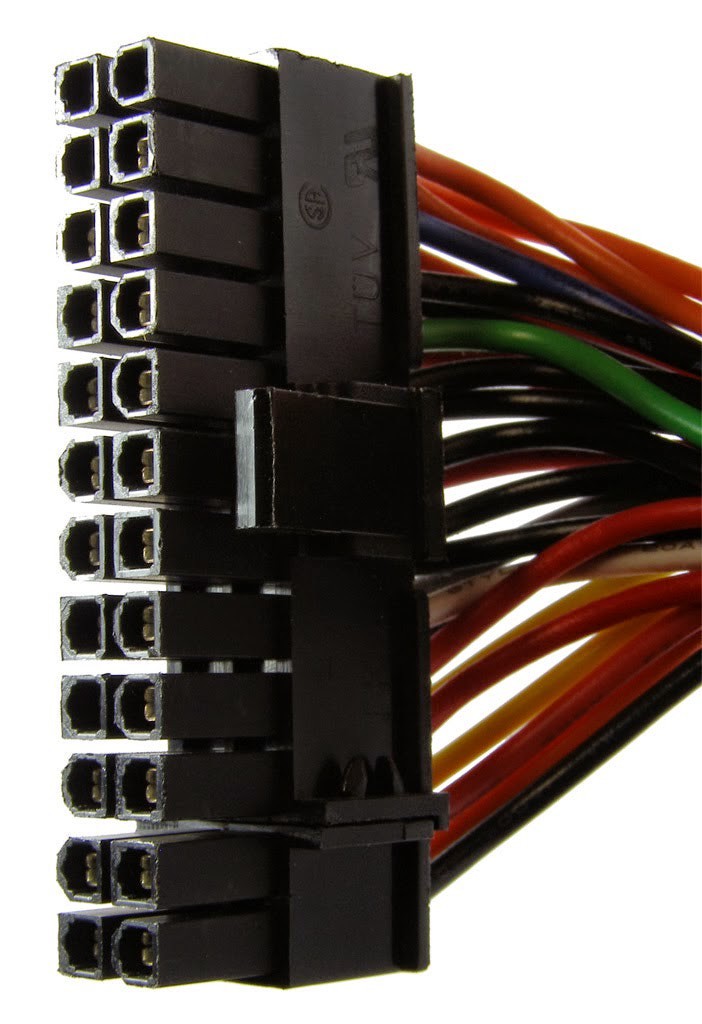
Jenis-Jenis Konektor Pada Power SupplyKonektor 20/24 pin ATX Motherboard
Konektor yang berjumlah 20-24 pin ini digunakan untuk memberi daya langsung ke motherboard. Biasanya untuk motherboard versi lama menggunakan konektor yang berjumlah 20 pin. Sedangkan untuk motherboard yang terbaru sudah mulai menggunakan konektor berjumlah 24 pin.
Antara konektor 20 pin dan 24 pin tidak ada bedanya. Sebenarnya konektor 24 pin ini merupakan konektor 20 pin yang ditambah dengan konektor 4pin. Keduanya ini bisa digabungkan dan dilepas, untuk menyesuaikan keadaan pada motherboard.
(adsbygoogle = window.adsbygoogle || []).push({});
Jenis-Jenis Konektor Pada Power Supply
ATX 4 pin connector
Konektor ini digunakan sebagai pemberi tegangan untuk processor. Konektor ini sudah mulai dipakai sejak processor kelas pentium IV hingga yang terbaru saat ini. Jadi pada pentium IV kebawah, konektor ini tidak perlu digunakan lagi.
Jenis-Jenis Konektor Pada Power Supply
4 Pin Peripherial Power Connector / Molex Connector
Konektor ini ini digunakan untuk memberi tegangan terhadap berbagai hardware seperti harddisk, CD/DVD ROM, dan kipas casing.
Jenis-Jenis Konektor Pada Power Supply
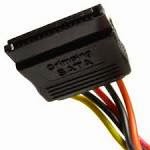
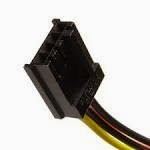
SATA Power Connector
Digunakan untuk memberi tagangan terhadap hardware yang menggunakan port SATA seperti Harddisk SATA, dan juga CD/DVD ROM SATA
Digunakan untuk mensupply tegangan untuk komponen hardware yang menggunakan interface SATA seperti Hardisk SATA dan CD/DVD ROM SATA.
Jenis-Jenis Konektor Pada Power Supply
Floppy Drive Connector / Berg Connector
Konektor ini khusus digunakan untuk Floppy Drive atau pun external audio card. Karena penggunaan Floopy Drive sekarang sangat jarang, maka konektor ini jarang digunakan.
Jenis-Jenis Konektor Pada Power Supply
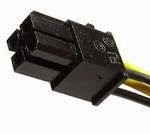
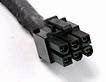
 6 pin PCI-E connector
Konektor jenis ini digunakan untuk memberikan daya tambahan pada perangkat VGA card atau kartu grafis yang berjenis PCI Express karena VGA Card jenis PCI-E membutuhkan daya yang lebih dibandingkan dengan VGA jenis lainnya.
Jika kamu perhatikan kabel pada power supply, pasti kamu bertanya-tanya. Mengapa warna kabel tersebut berbeda-beda? Ya, karena setiap kabel mempunyai tegangan dan fungsi yang berbeda-beda. Berikut adalah nilai tegangan untuk masing-masing warna:
  • Merah = +5 Volt
  • Kuning = +12 Volt
  • Orange = +3,3 Volt untuk RAM dan slot PCI
  • Ungu = +5 Volt sebagai power standby untuk motherboard
  • Putih = -5 Volt
  • Biru = -12 Volt
  • Hijau = berfungsi sebagai 
Itulah jenis-jenis konektor yang ada pada power supply. Setifdaknya artikel ini bisa membantu kamu mengetahui jenis-jenis konektor power supply

Case Komputer dan Power Supply

JENIS-JENIS CASING KOMPUTER DAN KONEKTOR POWER SUPPLY

a.      Jenis-Jenis Casing Komputer

1.      Casing Full Tower

Casing komputer jenis full-tower ini adalah casing komputer terbesar diantara jenis casing lainnya, casing jenis ini bisa menampung semua ukuran motherboard seperti Micro-ATX, ATX, E-ATX dan XL-ATX, biasanya casing jenis ini digunakan oleh para gamer atau mereka-mereka yang sangat antusias dengan hardware komputer.

2.      Casing Mid Tower

Casing jenis mid-tower ini memiliki ukuran yang lebih kecil dibandingkan casing full-tower tapi masih bisa menampung motherboard dengan spesifikasi ukuran Micro-ATX dan ATX, saya rasa casing jenis ini lah yang paling umum dijual di toko-toko komputer dan yang paling banyak orang gunakan saat ini.

3.      Casing Mini Tower ATX

Casing mini-tower ini ukurannya lebih kecil dibandingkan casing mid-tower, casing jenis ini hanya bisa menampung motherboard dengan ukuran Micro-ATX. Casing komputer yang saya gunakan yang saya pajang fotonya di atas adalah contoh dari casing komputer jenis mini-tower.

4.      Casing Mini Tower ITX

Seperti namanya, casing mini-ITX ini hanya bisa menampung motherboard dengan ukuran Mini-ITX, ukurannya jauh lebih kecil kalau dibandingkan casing mini-tower, dan biasanya casing jenis ini menggunakan power supply dengan ukuran khusus yang lebih kecil dari power supply yang biasa kita lihat di dalam casing-casing komputer kebanyakan.

5.      Casing Slim

Casing model slim umumnya bersifat fleksibel karena bisa digunakan dengan posisi tidur atau berdiri. PC saat ini banyak yang menggunakan model slim.

6.      Casing Dekstop

Casing PC model desktop biasanya ditempatkan diatas meja (posisi tidur). Umumnya konstruksi casing cukup kokoh sehingga monitor dapat diletakkan diatasnya. Komputer branded, yaitu komputer keluaran pabrik yang seluruh kompunennya diproduksi oleh satu pabrik, banyak diproduksi dengan model casing desktop seperti ini (seperti IBM desktop, Dell, Acer, Compaq, dll), yang mendukung Pentium II dan III.

b.      Power Supply dan Jenis Konektor

a)     Power Supply

Power Supply adalah perangkat keras yang berfungsi untuk menyuplai tegangan langsung ke komponen dalam casing yang membutuhkan tegangan, misalnya motherboard, hardisk, kipas, dll. Input power supply berupa arus bolak-balik (AC) sehingga power supply harus mengubah tegangan AC menjadi DC (arus searah), karena hardware komputer hanya dapat beroperasi dengan arus DC
Jenis-jenis Power Supply:

1.      Power Supply AT

Power supply yang memiliki kabel power yang langsung dihubungkan ke mainboard terpisah menjadi dua konektor power (P8 dan P9). Kabel yang berwarna hitam dari konektor P8 dan P9 harus bertemu di tengah jika disatukan.
Pada power supply jenis AT ini, tombol ON/OFF dihubungkan langsung pada tombol casing. Untuk menghidupkan dan mematikan komuter, kita harus menekan tombol power yang ada pada bagian depan casing. Power supply jenis AT ini hanya digunakan sebatas pada era komputer pentium II. Pada era pentium III keatas atau hingga sekarang, sudah tidak ada komputer yang menggunakan Power supply jenis AT.

2.      Power Supply ATX

Power Supply ATX (Advanced Technology Extended) adalah jenis power supply jenis terbaru dan paling banyak digunakan saat ini. Perbedaan yang mendasar pada PSU jenis AT dan ATX yaitu pada tombol powernya, jika power supply AT menggunakan Switch dan ATX menggunakan tombol untuk mengirikan sinyal ke motherboard seperti tombol power pada keyboard

b)     Jenis Konektor

1.      Konektor 20/24 pin ATX Mainboar

Konektor ini merupakan konektor dari power supply unit (PSU) yang dihubungkan ke mainboard, berfungsi sebagai sumber daya utama pada mainboard. Konektor ini terdiri dari 2 bagian. Bagian pertama berjumlah 20 pin dan bagian kedua 4 pin. Jika kita menggunakan mainboard yang baru maka konektor 20 dan 4 pin digabungkan.Versi lama ATX mainboard masih menggunakan konektor ATX 20 pin. Sedangkan pada mainboard selanjutnya sudah menggunakan konektor ATX 24 pin sebagai konektor sumber daya dari power supply.

2.      Konektor 4/8 pin 12V

Konektor 4-pin 12V (P4) dan konektor 8-pin 12V (EPS) digunakan untuk memberikan daya khusus kepada prosesor. P4 mulai digunakan pada mainboard untuk prosesor pentium 4 sehingga disebut P4. Fungsi dari konektor ini adalah sebagai penyedia tenaga tambahan sebesar 12 V untuk Prosesor Pentium 4. Konektor EPS biasa digunakan untuk mainboard server.

3.      Konektor 6pin PCI

Konektor ini biasa digunakan untuk memberikan daya pada beberapa graphic card yang berbasis PCIe yang membutuhkan lebih banyak daya dibanding graphic card biasanya. Jarang ditemukan di PC, hanya PC yang digunakan di bidang multimedia, terutama pada video. Konektor ini terdiri dari 6-pin yang terdiri dari 3 jalur +12V dan 3 jalur ground.

4.      Konektor Floppy

Konektor ini hanya berfungsi untuk memasok daya ke floppy disk drive. Jumlah jalur pada konektor ini sama dengan pada konektor Molex, yaitu sebanyak 4 jalur dengan pembagian warna kabel dan besar tegangan sama. Hanya berbeda fisik, yaitu konektor floppy lebih kecil dibanding konektor Molex.

5.      Konektor SATA

Konektor ini digunakan khusus untuk komponen yang menggunakan interface SATA, misalnya harddisk. Konektor ini memiliki 3 tegangan, yaitu +3,3V, +5V, dan +12V.

6.      Konektor 4 pin Peripheral


Konektor 4 pin peripheral berfungsi untuk memberikan daya pada peralatan atau komponen komputer seperti harddis, CR Room, kipas pendingin dan lain-lain.