Sabtu, 12 November 2016

Jumper pada Motherboard

Jenis-Jenis Jumper Pada Motherboard


Jumper pada sebuah komputer sebenarnya adalah connector (penghubung) sirkuit elektrik yand digunakan untuk menghubungkan atau memutus hubungan pada suatu sirkuit. Jumper juga digunakan untuk melakukan setting pada papan elektrik seperti motherboard komputer.

Fungsi Jumper ini dalam komputer digunakan untuk menyeting perlengkapan komputer sesuai dengan keperluan. Pada saat ini penyettingan lewat Jumper sudah mulai berkurang penggunaannya. Sebab, semua fungsi setting saat ini sudah menggunakan outo setting sehingga memudahkan pengguna atau perakit komputer untuk tidak banyak menggunakan Jumper.
Jumper pada komputer biasanya digunakan pada Motherboard, Harddisk dan Optical Disk, dan pada beberapa VGA Card tertentu. 
Jumper pada Motherboard

1. Jumper Clear CMOS
 
Jumper CMOS biasanya terletak di dekat Baterai CMOS. Biasanya terdapat 3 kaki (pin) pada jumper ini. Fungsinya adalah untuk menyimpan dan me-reset CMOS (sebuah IC program pada Motherboard) pada posisi default (Setting Awal/Pabrik).
Biasanya pada pin ke 1 dan 2 bila dihubungkan dengan sebuah Jumper maka CMOS pada posisi normal akan menyimpan setiap settingan yang kita ubah pada CMOS/BIOS. Dan bila Jumper kita ubah pada posisi 2 dan 3, maka komputer akan kembali pada posisi default.
Jika kita melakukan setting yang salah terhadap CMOS/BIOS maka jika terjadi kesalahan yang mengakibatkan komputer tidak bisa hidup, maka dengan melakukan Clear CMOS komputer akan kembali ke posisi awal sebelum kita melakukan perubahan pada CMOS/BIOS.
Begitu pula Jumper Clear CMOS ini bisa digunakan bila komputer tidak bisa menyala akibat kita lakukan perubahan pada hardware, misalnya processor, tetapi karena CMOS/BIOS telah menyimpan setting pada komputer yang lama dan tidak mampu membaca processor yang baru saja anda gantikan maka jumper bisa digunakan.
Jumper ini juga digunakan bila pengguna lupa pada password yang digunakan pada BIOS. Dengan melakukan Clear CMOS, maka password yang dibuat akan hilang dengan sendirinya.
2. Jumper Bus Clock/Bus Speed

Jumper ini berfungsi untuk menyeting Bus Clock pada processor. Pada saat ini, hampir bisa dibilang jumper ini jarang digunakan. Fungsi setting yang tadinya diatur oleh jumper sekarang sudah dibuat outo atau bisa disetting lewat BIOS.
Pada gambar diatas adalah salah satu contoh dari komputer Pentium I, yang terdiri dari Bus 50, 55, 60, 66 dan 75. Bus ini terdapat pada processor. Disetiap Bus yang kita pilih, ada petunjuk mengenai penggunaan jumpernya.


3. Jumper Bus Ratio
Seperti halnya jumper Bus Clock/FSB, jumper ini pun bisa dibilang sudah tidak dipergunakan kembali. Jumper ini adalah ratio perkalian dari processor. Misalnya processor Pentium I 133 MHz dengan Bus/FSB 66, maka Rationya adalah 2x. Maka kita melakukan setting sesuai dengan petunjuk yang terdapat pada keterangan baik di Motherboard maupun buku manual.

4. Jumper VGA
  
Jumper ini biasanya terdapat pada Motherboard yang menyediakan VGA onboard beserta Slot VGA sebagai tambahan. Jumper, biasanya terdiri dari 3 kaki/pin yang digunakan untuk memilih apakah yang digunakan VGA onboard nya atau Slot VGA. Sama sepert jumper bus clock, jumper ini sudah jarang dipergunakan dan diganti dengan outo setting, sehingga tanpa melakukan setting apapun, VGA akan memilih sendiri yang mana yang dipergunakan.


5. Jumper Audio
 
Jumper Sound, adalah jumper yang dipergunakan untuk mengaktifkan suara. Jumper ini biasanya terdiri dari 10 pin berjejer dengan pin nomor 8 kosong. Jika pengguna mengaktifkan Audio di depan Casing, maka otomatis, soket Audio di casing telah mengaktifkan jumper Audio ini. Tapi bila tidak, persiapkan sebuah jumper untuk menghubungkan pin nomor 5 dan 6, juga pin nomor 9 dan 10, sebab bila tidak suara tidak akan keluar sekalipun driver telah masuk. Dan kejadian ini sering terjadi dimana Audio tidak bisa terdengar dan orang yang tidak mengerti akan kebingungan dan mengira Sound onboard dari Motherboard anda mati.


6. Jumper USB Power
 
Jumper ini ada di hampir semua Motherboard yang memiliki USB Socket. Jumper ini terdiri dari 3 kaki/pin. Jika tidak dipasang, maka USB anda tidak akan berfungsi. Jika di pasang pada salah satu kaki, misalnya pin 1 dengan pin 2 atau pin 2 dengan pin 3, maka akan punya pengaruh yang berbeda. Yang satu tidak akan bisa mengaktifkan USB di DOS.


7. Jumper Memory/RAM
Jumper ini biasanya terdapat pada Motherboard yang memiliki fasilitas 2 jenis Slot memory, misalnya Motherboard yang memiliki slot memory SDRAM dan DDR1, atau DDR1 dengan DDR2, maka untuk memilih salah satu slot diperlukan setting jumper memory.


8. Jumper pada Harddisk atau Optical Disk (CDRom, DVD, dll)
 
Jumper pada Harddisk dan Optikal Disk biasanya untuk menentukan status pada harddisk atau optical disk. Status pada harddisk/optical disk apakah akan dijadikan Master atau Slave.
Hal ini penting di perhatikan melakukan tandem (penggabungan harddisk dengan harddisk, atau harddisk dengan optical disk pada satu kabel). Bila status sama-sama master, maka keduanya tidak akan terdeteksi oleh Motherboard. Karena itu yang satu harus menjadi Master dan yang satu menjadi Slave.
Pada Motherboard tertentu, status Slave pada harddisk tunggal (tanpa melakukan tandem) tidak akan dapat di deteksi oleh Motherboard.


⦁ Rangkuman
Jumper pada sebuah komputer sebenarnya adalah connector (penghubung) sirkuit elektrik yand digunakan untuk menghubungkan atau memutus hubungan pada suatu sirkuit.Fungsi Jumper ini dalam komputer digunakan untuk menyetting perlengkapan komputer sesuai dengan keperluan.Jumper pada komputer biasanya digunakan pada Motherboard, Harddisk dan Optical Disk, dan pada beberapa VGA Card tertentu.

Mengkonfigurasi Prosesor

Mengkonfigurasi Prosesor

Motherboard harus dikonfigurasi berdasarkan frekuensi processor yang akan dipasang. Pengaturan ini berbeda untuk setiap tipe motherboard dan prosesor. Semua spesifikasi berasal dari pabrik dan dapat ditemukan pada buku petunjuk yang disertakan bersama dengan produk. Secara khusus, buku panduan motherboard akan menjelaskan bagaimana CPU dengan frekuensi bus dihubungkan. Pastikan bahwa CPU yang digunakan mendukung kecepatan bus serta kecepatan clock CPU. Kenyataan bahwa motherboard sesuai dengan semua kecepatan, tidak berarti bahwa CPU tersebut mampu menjalankan semua perbedaan/variasi yang dapat dikonfigurasi.

Mengkonfigurasi BIOS

Mengkonfigurasi BIOS

Chip ROM BIOS dan Complementary Metal Oxide Semiconductor (CMOS, dieja “see-moss”) berisi software yang mengatur dan merekam konfigurasi master untuk keseluruhan komponen dalam sistem, termasuk juga yang berada pada motherboard dan seperangkat chip logis. BIOS memiliki interface (antarmuka) khusus yang dapat diakses setelah uji diagnosa POST dijalankan. BIOS mengeset komponen-komponen lain seperti halnya tipe hard drive, CD-ROM, dan setting floppy. Interface BIOS dapat dijalankan dengan keyboard, atau berupa gambar yang digerakkan dengan mouse. Ketika drive dilepas, memory diupgrade (diperbarui), atau papan adapter ditambahkan, setup BIOS perlu diupdate/diperbarui untuk menampilkan/mengenali perubahan konfigurasi dan kemudian disimpan di dalam chip CMOS. 

Mengkonfigurasi Konektor

Mengkonfigurasi Konektor

Mengetahui peta lokasi memungkinkan konfigurasi motherboard yang tepat untuk konfigurasi (penyusunan/pengaturan) case dan lampu motherboard pada bagian depan panel case, yang juga disebut bezel atau faceplate (lempengan muka). Untuk pengaturan disket, selalu ingat bahwa garis berwarna pada kabel data adalah pin 1. Konektor yang lebih modern sebagian besar  ‘dikunci’ dengan sebuah pin yang hilang ataupun konektor yang tersumbat, sehingga tidak mungkin melakukan kesalahan dalam pemasangan. Kebanyakan, kabel berwarna pada kabel listrik adalah positif sementara kabel berwarna putih atau hitam sebagai ground atau negatif. Konektor I/O umumnya mengikuti konvensi standar industri. Informasi yang lebih lanjut dapat diperoleh dari buku panduan motherboard.

Konfigurasi Motherboard

Konfigurasi Motherboard
Konfigurasi motherboard, dikenal juga sebagai pengaturan sistem hardware, adalah hal yang sangat penting. Konfigurasi motherboard membutuhkan hal-hal berikut:
•    memasang CPU
•    memasang heat sink dan kipas
•    memasang RAM
•    menghubungkan kabel power supply pada konektor listrik motherboard dan sambungkan berbagai konektor lainnya pada switch (pengatur) yang tepat serta lampu status pada panel depan case.

•    Mengeset BIOS sistem 

Jenis port Rear Panel

ENIS PORT REAR PANEL PADA MOTHERBOARD

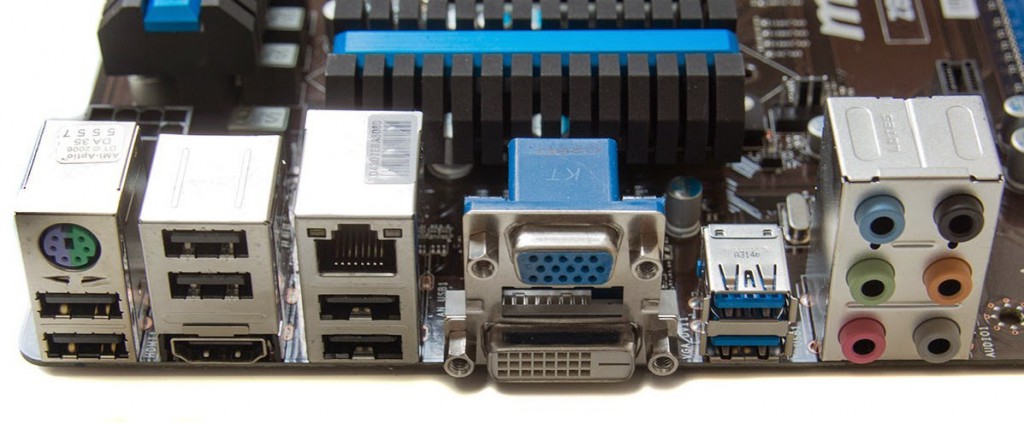
Selain dari yang tampak pada motherboard bila telah dipasang pada chasing, maka dibagian belakang CPU juga akan tampak beberapa jenis port dan soket seperti ditunjukkan pada gambar dibawah ini :

Rear Port/Back Panel Pada Motherboard

  1. Port paralel (LPT1 atau LPT2) ; Port bagi peralatan yang bekerja dengan transmisi data secara paralel. Contoh peralatannya adalah printer dan scanner.
  2. Port Serial (Com 1, Com 2) ; Port bagi peralatan yang bekerja dengan transmisi data secara serial. Contoh peralatan yang menggunakan port ini adalah mouse dan modem.
  3. Port AT/PS2 ; Umumnya digunakan untuk masukan konektor keyboard dan mouse.
  4. Port USB (Universal serial bus) ; Port bagi peralatan yang bekerja dengan transmisi data secara serial. Contoh peralatan yang menggunakan port ini adalah camera digital, scanner, printer USB, handycam, dan peraltan tambahan eksternal.
  5. Port VGA ; Port yang berhubungan langsung dengan layar. Port ini terdapat pada motherboard yang menggunakan chipset VGA on board atau menggunakan VGA card yang diletakkan pada slot AGP.apabila didalam motherboard belum terdapat port VGA maka harus menambah VGA Card.
  6. Port Audio ; Port yang berhubungan langsung dengan peraltan audio, misalnya tape, radio, speaker, atau mikrofon. Motherboard sekarang sudah banyak yang menggunakan chipset audio on-board.
  7. Port LAN ; Port yang dihubungkan dengan kabel LAN/jaringan yang menggunakan kabel konektor jenis RJ45. Port ini sudah terdapat pada motheboard, karena seringkali chipset motherboard sudah memberikan fasilitas LAN on-board pada motherboardnya.

Komponen Motherboard

Bagian-Bagian Komponen Motherboard dan Fungsinya


Bagian-Bagian Komponen Motherboard dan Fungsinya – Motherboard atau mainboard atau sering disebut juga papan induk adalah sebuah papan sirkuit tempat semua perangkat keras komputer saling terhubung. Bisa dibilang motherboard ini merupakan pusat penghubung dari semua perangkat keras komputer yang ada. 
Bagian-Bagian Komponen Motherboard dan Fungsinya
Bicara soal motherboard, ternyata tidak jarang loh orang masih salah menyebutkan nama bagian ataupun fungsi dari komonen yang ada pada motherboard tersebut, terlebih bagi mereka yang masih awam dan sama sekali enggan berurusan dengan perangkat keras.
Memang sih, setiap motherboard memiliki bentuk bahkan susunan yang sedikit berbeda. Tapi hal itu jangan sampai menjadi alasan untuk tidak mengetahui nama komponen yang ada pada motherboard.
Nah, untuk meminimalisir masalah tersebut, pada artikel ini saya akan memaparkan sedikit mengenai bagian-bagian yang ada pada motherboard dan menjelaskan fungsi dari setiap komponen yang ada.
Bagian-Bagian Komponen Motherboard dan Fungsinya
Socket Prosessor / CPU Socket
Bagian-Bagian Komponen Motherboard dan Fungsinya
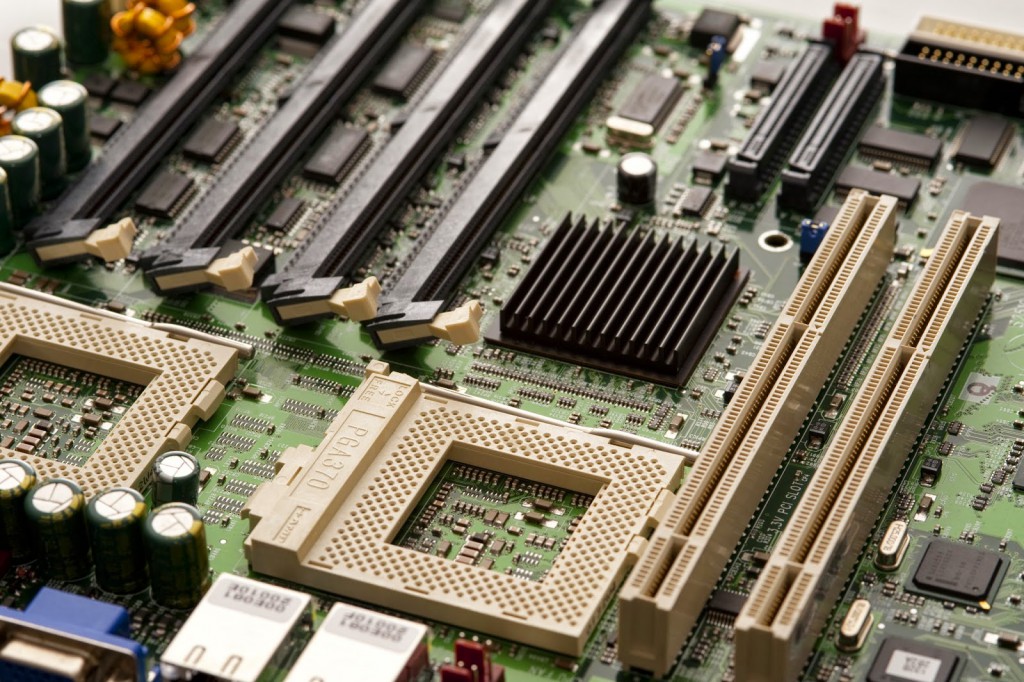
Socket Prosessor merupakan tempat dimana prosessor terpasang. Kalau dilihat secara fisik, area dari socket prosessor ini selalu dikelilingi oleh 4 lubang untuk penyangga Heatsink Fun, karena Prosessor sangat memerlukan penghantar panas saat bekerja.
Pemilihan motherboard sebaiknya mempertimbangkan dengan jenis socket prosessor yang terpasang, karena socket tersebut tidak dapat dipasang oleh sembarang prosessor. Karena satu jenis prosessor sudah memiliki socketnya masing-masing, dan tidak dapat dipasang ke socket lain.
Misalnya, ketika kamu membeli motherboard dengan socket prosessor untuk AMD, jangan harap kamu bisa menggunakan motherboard tersebut dengan prosessor Intel, karena socket yang digunakan jelas berbeda. Jadi, salah satu tips saat membeli motherboard adalah memperhatikan jenis socket prosessor yang ada, usahakan socket tersebut support dengan prosessor yang terbaru.
Slot Memory
Bagian-Bagian Komponen Motherboard dan Fungsinya
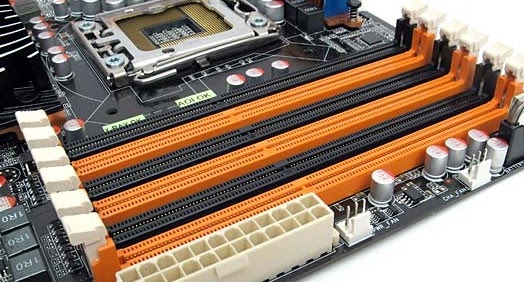
Secara fisik, bentuknya memanjang, sesuai dengan panjang RAM. Pada umumnya posisi slot memory ini bersebelahan dengan socket prosessor, dan biasanya jumlahnya lebih dari satu slot. Disinilah RAM dipasang.
Ingat, setiap jenis RAM (DDR, DDR2, DDR3) memiliki jenis slotnya tersendiri, jadi jangan sembarangan membeli RAM, harus sesuai dengan slot memory yang ada pada motherboard.
Slot IDE dan Slot SATA
Bagian-Bagian Komponen Motherboard dan Fungsinya
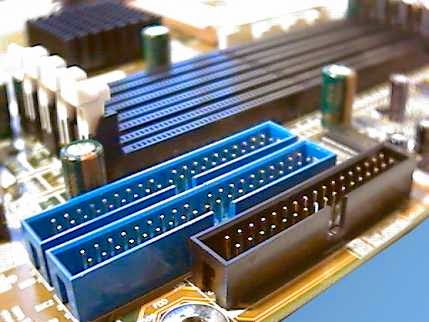
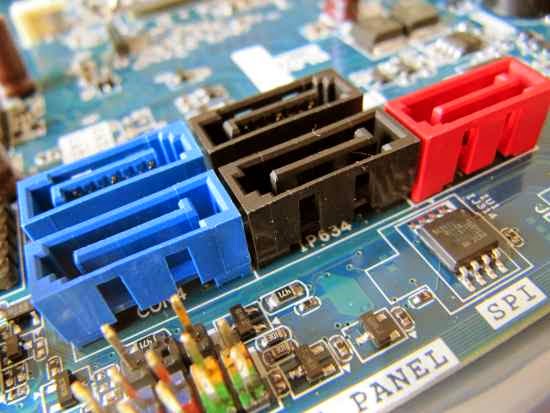
Kedua slot ini berbeda bentuknya, tetapi memiliki fungsi yang sama, yaitu untuk penghubung Hardisk atau CD-ROM ke motherboard. Ciri fisk dan slot IDE adalah bentuknya yang agak memanjang, menyesuaikan dengan kondisi fisik kabel data IDE. Sedangkan untuk slot sata, bentuk fisiknya lebih kecil, dan tidak terlalu memakan tempat, karena kabel data SATA juga bentuknya relatif kecil.
Bagian-Bagian Komponen Motherboard dan Fungsinya
Slot IDE umumnya dapat ditemukan di motherboard lama, bukan berarti tidak ditemukan pada motherboard sekarang. Tapi pada umumnya kebanyakan motherboard sudah mulai menggunakan SATA dan meninggalkan IDE. Jadi, kalau pilih motherboard usahakan yang memiliki slot SATA, karena hardisk IDE juga sudah jarang yang menjual (kecuali bekas).
Slot AGP dan PCI Express x16
Bagian-Bagian Komponen Motherboard dan Fungsinya
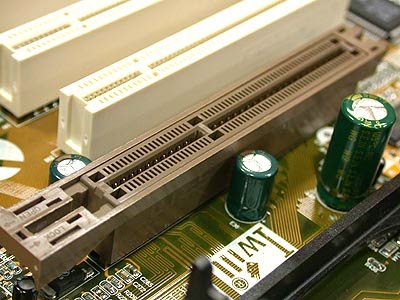
Kedua slot ini fungsinya adalah sebagai tempat dipasangnya VGA Card atau Graphic Card. Kedua slot ini berbeda jenisnya, AGP adalah jenis lama dan sudah jarang ditemukan di motherboard jenis baru. Kebanyakan motherboard sudah pada menggunakan slot PCI Express untuk penghubung dengan kartu grafis.
Posisi slot ini pada umumnya berdekatan dengan slot PCI, bahkan hampir sejajar. Standarnya, slot AGP dan PCI Express ini jumlah hanya satu per motherboard. Bentuknya sama-sama memanjang, karena menyesuaikan VGA Card.
Advertisement
(adsbygoogle = window.adsbygoogle || []).push({});
Slot PCI dan PCI Express x1
Bagian-Bagian Komponen Motherboard dan Fungsinya

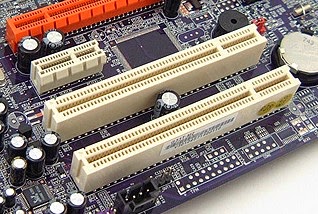
Slot ini digunakan untuk memasang berbagai macam peripheral tambahan. PCI Express yang disini berbeda dengan yang saya sebutkan sebelumnya, karena yang pada bagian ini bentuknya lebih kecil.
PCI Express ada dua macam, yaitu PCI Express x16 (untuk VGA Card) dan PCI Express x1 (untuk peripheral tambahan).
Slot PCI ini biasanya tersedia lebih dari satu slot, karena untuk mengantisipasi banyaknya peripheral tambahan yang terpasang nantinya.
BIOS
Bagian-Bagian Komponen Motherboard dan Fungsinya
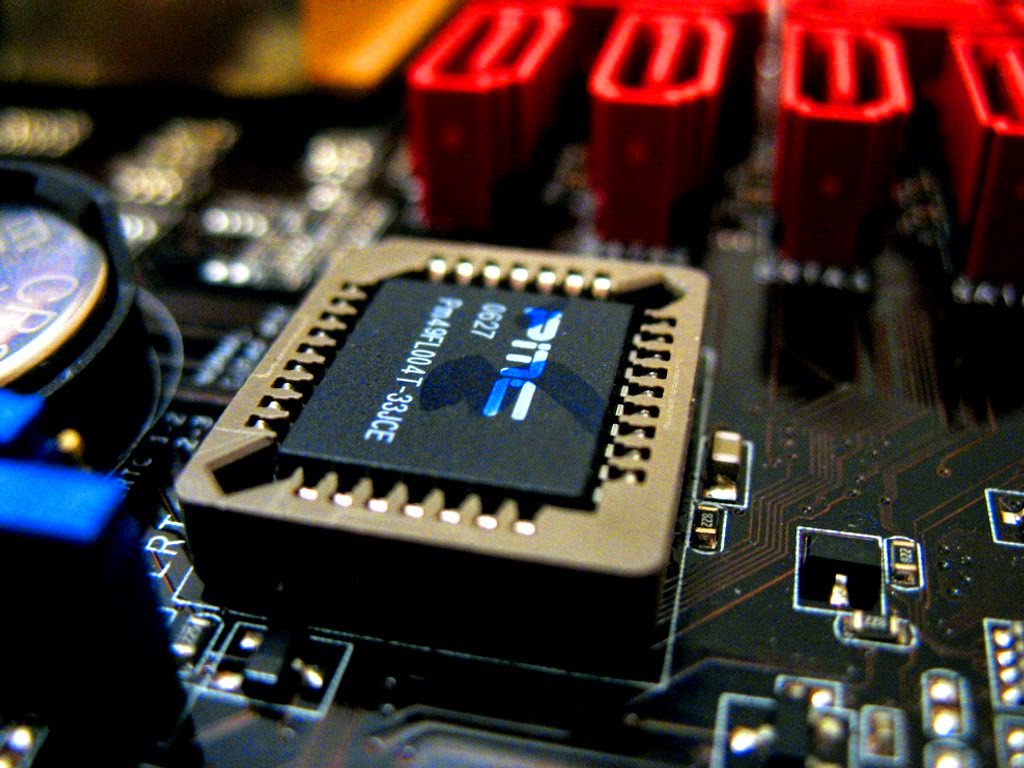
BIOS (Basic Input Output Sistem) merupakan sebuah chip yang berfungsi sebagai pengontrol perangkat keras yang terpasang pada komputer. BIOS bertanggung jawab atas kesiapan komputer dalam melakukan booting dengan mengecek hardware yang terpasang pada komputer.
Saat ini, BIOS sudah mulai digantikan dengan UEFI yang hadir dengan teknologi yang lebih canggih. Secara fisik bentuk dari BIOS atau UEFI ini seperti chip, tempatnya pun tidak menentu di setiap jenis motherboard. Tetapi biasanya terdapat bacaan BIOS atau nama produsennya pada alasnya.
Battery CMOS
Bagian-Bagian Komponen Motherboard dan Fungsinya
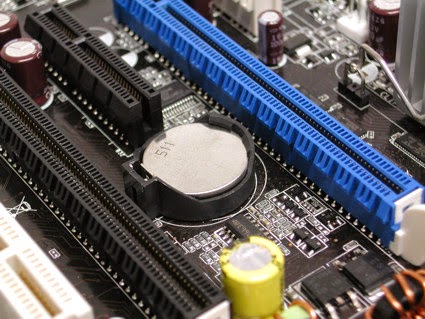
Battery CMOS (Complimentary Metal Oxide Semicondutor) merupakan sebuah battery kecil yang digunakan untuk memberi daya pada BIOS dan juga untuk menyimpan semua settingan yang ada pada BIOS. Bentuk seperti battery jam tangan, hanya saja bentuknya yang lebih besar.
Dengan mencabut battery tersebut dari motherboard, itu sama saja kita mengatur ulang settingan BIOS ke pengaturan default, karena semua data yang tersimpan pada battery CMOS tersebut akan hilang. Jadi, jika kamu lupa password BIOS kamu, cabut saja battery  CMOS.
Power Connector
Bagian-Bagian Komponen Motherboard dan Fungsinya
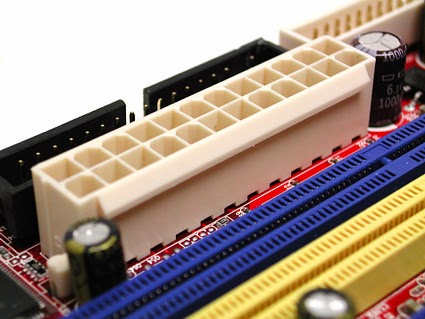
Connector ini tidak kalah penting dari yang lainnya. Connector ini menghubungkan motherboard dengan power supply agar motherboard bisa mendapatkan daya listrik. Biasanya berjumla 20-24 pin.
I/O Ports
Bagian-Bagian Komponen Motherboard dan Fungsinya
Bagian ini biasanya dapat kita gunakan dari luar casing. Merupakan kumpulan port sebagai input maupun output data komputer. Terdiri dari USB, LAN, VGA, SERIAL, PS/2. Untuk lebih jelasnya kamu baca di link ini: 
Macam-macam port Input dan Output Motherboard
Pin Kabel Front Panel
Bagian-Bagian Komponen Motherboard dan Fungsinya
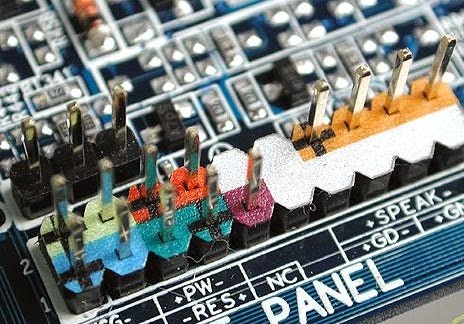
Bentuknya seperti jarum-jarum, digunakan untuk memasang tombol power, restart, led power dan led hardisk. Untuk memasang kabel-kabel yang ukurannya sangat kecil ini, kita biasanya dibantu dengan bacaan yang ada disekitar pin front panel di setiap motheboard.